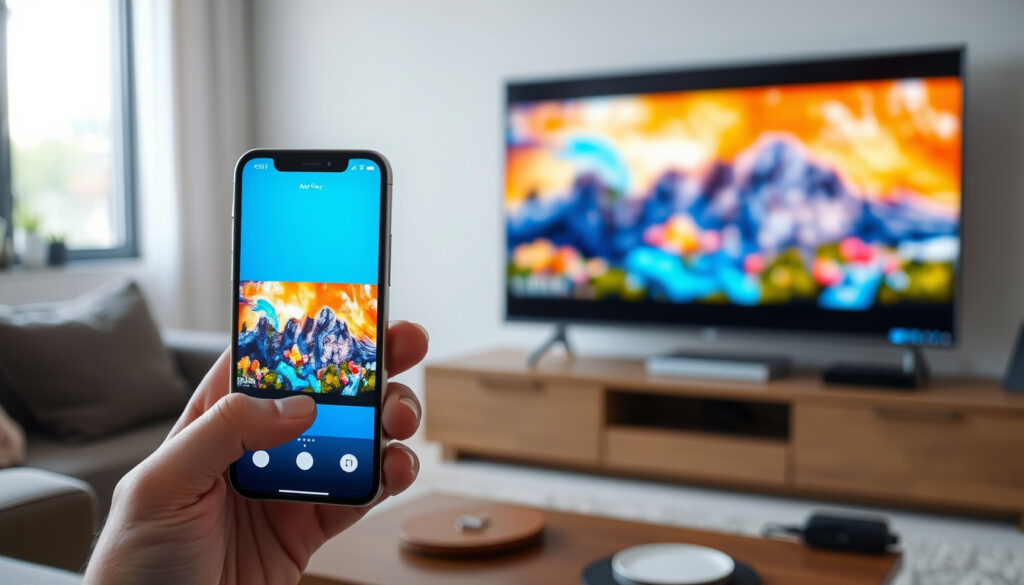
スマホ テレビ 接続 iPhone:AirPlay無線・HDMI有線ミラーリングと映らない対処法
旅行中の動画から自宅での写真共有まで、iPhone画面の「大画面化」は思ったより簡単だ。無線ならWi-Fi環境と対応テレビ、有線なら一枚のアダプタだけで、5分以内に映せる。ただし「映らない」ときはほんの少しの設定確認で解決するケースが多い。このガイドでは、実際のトラブル報告を元に、有線・無線の両方で最短ルートからよくある落とし穴まで整理する。
主な接続方法: AirPlay・HDMIアダプタ · 対応iPhone: Lightning/USB-Cモデル · 有線要件: Lightning to HDMI or USB-C HDMI · トラブル最多: HDMI映らない症状
クイック概要
- 非純正アダプタの互換性は製品によって差があり保証外(flash-agt 技術メモ)
- iOSバージョンによるHDMI出力の仕様変更が一部報告あり (flash-agt 技術メモ)
- 2023年9月:iPhone 15よりUSB-C端子に移行(楽天モバイル)
- AirPlay 2対応テレビの普及で無線接続が主流に (楽天モバイル)
- AirPlay非対応TVにはFire TV StickやChromecastでWireless Casting対応化(ヤマダ電機 家電ガイド)
- 有線HDMIが映らない場合は入力切替と再接続を確認 (ヤマダ電機 家電ガイド)
| 項目 | 内容 |
|---|---|
| 主接続法 | AirPlay / HDMI |
| 必要機器(有線) | HDMI変換アダプタ + HDMIケーブル |
| 必要機器(無線) | AirPlay対応TV または Apple TV 4K |
| iPhone 15以降 | USB Type-C端子 |
| iPhone 14以前 | Lightning端子 |
| 互換TVメーカー | LG, Samsung, Sony(AirPlay 2対応モデル) |
iPhoneとTVをミラーリングするにはどうすればいいですか?
画面ミラーリングは、iPhoneの内容をテレビにリアルタイムで映し出す機能だ。Appleが公式に提供する方法は「AirPlay」で、同じWi-Fiネットワークに接続された対応機器間で動作する(Apple 公式サポート)。
AirPlayを使った無線ミラーリング
- iPhoneとテレビ(またはApple TV)を同じWi-Fiに接続
- iPhone画面を下からスワイプしてコントロールセンターを開く
- 画面ミラーリングアイコンをタップし、目的のテレビを選択(楽天モバイル 接続ガイド)
AirPlay対応のスマートテレビ(LG、Samsung、Sonyの一部のモデル)なら、Apple TVなしで直接接続できる(monodeck デバイス検証)。対応テレビでない場合はApple TV 4Kが必要。
Apple TV経由の方法
Apple TV 4KをHDMIでテレビに接続すれば、AirPlay非対応のテレビでもミラーリングが可能になる。Apple TVの設定で「AirPlayレシーバー」をオンにし、「すべての人に許可」を選択することで、同一Wi-Fi内のiPhoneから映せる(ノジマ 設定手順)。
Mirroring設定手順
Apple公式のトラブルシューティングでは、まずAirPlay対応デバイスの電源が入り、iPhoneと近くにあることを確認するよう указано(Apple 公式サポート)。それでも映らない場合は双方的のデバイスを再起動することで問題が解決する場合がある。
iPhoneの画面をテレビに映すには?
テレビにiPhone画面を映す方法は大きく分けて無線と有線の2種類がある。どちらを選ぶかはテレビの機能と用途によって決めるのが効果的だ。
無線接続の基本
AirPlayを使った無線接続は同一Wi-Fi環境が必須。コントロールセンターから画面ミラーリングをタップして対応テレビを選択する(楽天モバイル 接続ガイド)。
有線接続の準備物
- iPhone 15以降:USB-C Digital AV Multiportアダプタ(INTERNET Watch 技術解説)
- iPhone 14以前:Lightning – Digital AVアダプタ
- HDMIケーブル
HDMIケーブル接続が最も確実でトラブルが少ない方法は、ケーブル一本で安定した映像と音声を出力できる(INTERNET Watch 専門家の見解)。ゲームや映画視聴には有線が推奨される。
アプリ活用法
AirPlay非対応のAndroid TVには「AirPlayMirror」などのアプリがあるが、品質は落ちるという報告がある(monodeck デバイス検証)。Fire TVでも同じWi-Fiに接続して専用のキャストアプリを使う方法で、iPhoneからミラーリングできる(楽天モバイル 接続ガイド)。
iPhoneをHDMI接続でテレビに出力する方法は?
有線HDMI接続は安定性が高く、ネットワーク環境に依存しないのが最大のメリットだ。iPhone 15移行と旧世代では必要なアダプタが異なるため、自分のモデルに合った機器を選ぶ必要がある。
必要なケーブルとアダプタ
iPhoneモデルによって必要なアダプタが異なる。舊モデルと新一代で端子形状が違うため、対応するものを選ぶ必要がある。
| iPhoneモデル | 必要なアダプタ | 端子 |
|---|---|---|
| iPhone 15 / 16シリーズ | USB-C Digital AV Multiportアダプタ | USB Type-C |
| iPhone 14以前 | Lightning – Digital AVアダプタ | Lightning |
接続手順
- HDMI変換アダプターをiPhoneに接続
- HDMIケーブルでテレビのHDMI入力ポートとアダプタを接続
- テレビのリモコンでHDMI入力に切替他(楽天モバイル 接続ガイド)
- iPhone画面に「信頼する?」と表示されたら「信頼」をタップ
音声出力確認
HDMI接続では映像と音声の両方がテレビから出力される。音が出ない場合はテレビの音量を上げ、iPhone側のメディア音量も確認しよう。「コンピュータ接続を許可」という設定がオフになっていると認識されない場合もある(楽天モバイル 接続ガイド)。
iPhoneでHDMI接続しても映らないのはなぜですか?
HDMI映らない抱怨は有線接続で最も多いトラブルだが、多くの場合は簡単な確認で解決する。順に排查していきましょう。
ケーブル確認ポイント
- HDMIケーブルとアダプタが緩んでいないか確認
- 別のHDMIケーブルで試す(ケーブル不良の可能性)
- テレビのHDMI入力切替他を正確に行う(楽天モバイル 接続ガイド)
テレビのHDMI入力切替他を忘れている抱怨が最も多い。テレビ側に「HDMI1」「HDMI2」などの表示があるか必ず確認しよう(楽天モバイル 接続ガイド)。
iPhone設定トラブル
iPhoneを再起動することでHDMI映らない問題が解決する場合がある。サイドボタンと音量ボタンを長押しして電源を切り、再びつける(flash-agt 対処法メモ)。
- 「設定 > 一般 > AirPlayとHandoff > 自動的にTVへAirPlay」を「しない」に変更(flash-agt 対処法メモ)
- iOSを最新バージョンにアップデート
- 位置情報とプライバシーをリセットするとHDMI接続が改善する場合がある(flash-agt 対処法メモ)
TV側対処法
テレビ側のHDMI入力ポートが対応しているか確認し、別のHDMIポートで試す。全画面にならない場合はテレビの設定で画面サイズを調整するか、AirPlayの使用を検討する(monodeck デバイス検証)。
iPhoneとテレビをつなぐにはったらいいですか?
接続方法の選択は、使用シーンと利用可能な機器によって変わる。安定した映画視聴还是 편의性のWireless Cast、メリットを理解して自分に 맞는方法を選ぼう。
无线 vs 有线比較
有線と無線では安定性、遅延、機器要件が異なる。自分の優先順位に合わせて選び直すのが賢明だ。
| 項目 | 有線HDMI | 無線AirPlay |
|---|---|---|
| 安定性 | 非常に高い | Wi-Fi環境に依存 |
| 遅延 | ほぼなし | 少しあり(ゲーム不向き)(ヤマダ電機 家电ガイド) |
| ケーブル | 必要 | 不要 |
| 対応TV | HDMI端子搭載TV全般 | AirPlay 2対応TVまたはApple TV |
| 画質 | 最高 | 良好〜非常に良好 |
有線HDMI连接は安定しているがケーブルがじゃま、無線AirPlayは便利だが対応機器が必要というトレードオフがある(楽天モバイル 接続ガイド)。
おすすめ機器
- AirPlay対応TV所持:そのままAirPlay利用
- AirPlay非対応TV:Apple TV 4KまたはFire TV Stick + キャストアプリ
- 安定性重視:HDMI変換アダプタ(INTERNET Watch 技術解説)
よくあるエラー回避
Wi-Fi接続不良导致的AirPlay切断には、ルーターの再起動とiPhone・TVの再接続が効果的だ。Homeアプリの設定でAirPlay制限が有効になっていないか確認することも忘れないようodo(Apple 公式サポート)。
iPhoneからテレビへの接続手順(まとめ)
具体的な接続手順を場面別に整理しました。自分の環境に当てはまる方法を選んでください。
方法1:AirPlayで無線接続
- iPhoneとテレビ(またはApple TV)を同じWi-Fiネットワークに接続
- iPhone画面を下からスワイプしてコントロールセンターを開く
- 画面ミラーリングアイコンをタップ(楽天モバイル 接続ガイド)
- 一覧から目的のテレビまたはApple TVを選択
- 接続完了後、iPhone的画面がテレビにリアルタイムで映し出される
方法2:HDMIで有線接続
- iPhoneモデルに合ったHDMI変換アダプタ用意(INTERNET Watch 技術解説)
- アダプタをiPhoneに接続し、HDMIケーブルでテレビのHDMI端子に接続
- テレビのリモコンでHDMI入力に切替他
- iPhoneに「信頼する?」と表示されたらタップして承認
- 数秒後にテレビにiPhone画面が表示される
方法3:Fire TVでミラーリング
- Fire TV Stickをテレビに接続し、同じWi-Fiに接入
- iPhoneにFire TV用のキャストアプリをインストール
- アプリを開き、映したいFire TVデバイスを選択
- コンテンツを選んで再生すればテレビに映し出される
專門家の声
最も確実でトラブルが少ないのはテレビのHDMI入力ポートにケーブルで接続する手法だ。
— INTERNET Watch 技術コラー(技術コラー)
AirPlay対応のデバイスの電源が入っていて、互いのデバイスが近くにあることを確認します。
— Apple(公式サポート)
有線接続がどうしても認識されない時の確実な回避策になる。
— ヤマダ電機(家電メディア)
よくある質問
iPhoneミラーリング設定は?
コントロールセンターから画面ミラーリングをタップし、対応テレビまたはApple TVを選択する。Apple TVの場合は事前に「設定 > AirPlayレシーバー」をオンにしておく必要がある(ノジマ 設定手順)。
AirPlay対応テレビの見分け方は?
LG、Samsung、SonyのAirPlay 2対応モデルは箱や説明書に明記されている。近年来のスマートテレビは対応モデルが多いが、古いモデルは対応していない場合があるので注意が必要だ(ヤマダ電機 家電ガイド)。
スマホの画面をテレビに映すアプリのおすすめは?
AirPlay非対応TVでは「AirPlayMirror」(Android TV向け)があるが、品質はApple TV不如という评测がある。Fire TVなら専用のキャストアプリがるため、同じWi-Fi环境下で安定した投射が可能だ(monodeck デバイス検証)。
iPhoneテレビ无线接続免费方法は?
AirPlay接続は追加费用不要で、同一Wi-Fi环境があれば免费で利用できる。ただしAirPlay非対応TVにはApple TV(别途購入)が必要だ。Fire TV Stickを使う方法もある程度の手間で対応可能だ(ヤマダ電機 家电ガイド)。
HDMI接続で音が出ない時は?
まずテレビの音量を上げ、iPhone側のメディア音量も確認する。「設定 > 的一般 > AirPlayとHandoff > 自動的にTVへAirPlay」をオフにすると安定する場合がある(flash-agt 対処法メモ)。
iPhone画面がテレビに遅延するのはなぜ?
AirPlay无线接続はWi-Fiの帯域に依存するため、路由器的性能や网络状况によって遅延が発生する。ゲームやリズムの重要なコンテンツには有線HDMI连接が 推荐だ(ヤマダ電機 家电ガイド)。
古いiPhoneでミラーリング可能?
iPhone 5以降ならAirPlayに対応しており、コントロールセンターから画面ミラーリングを利用できる。ただしiOSバージョンによって対応機能が異なるため、最新バージョンへのアップデートが 推荐だ(sma-sta 設定ガイド)。
iPhoneユーザーにとって、テレビの大画面で動画や写真を共有できる的价值は小さくない。有線・無線どちら的优势を理解し、自分の利用シーンに最適な方法を選べるかが포인트다。稳定性が求められる映画鑑賞やゲームにはHDMI、简易性が求められる日常的な共有にはAirPlay——この两点を使い分けることで、电视接続のストレスなく楽しめるだろう。
Related reading: iPhone対処法(画面表示トラブル)
iPhoneのAirPlay接続に加え、Android・iPhone無線接続手順を活用すればREGZAテレビでもスムーズにミラーリング可能です。
関連記事をさらに表示
 阪神大山悠輔、打撃不振とスタメン落ちの原因を分析
 レディナガンの全て:ヒロアカで何をしたのか・捕まった理由・個性と能力を詳しく解説【爆豪勝己心肺停止事件】
 100×4リレー(4×100mリレー)の世界記録・日本代表メンバー・走順・バトンパスのコツを完全解説
 吉本新喜劇・宇都宮まきの結婚・出産・子育てと夫アキナ山名との馴れ初め!年齢やプロフィール、子供の人数も徹底解説
 【最新情報】テレビ朝日アナウンサー森山みなみのプロフィールまとめ|欠席理由や学歴・年収・現在の活動も解説
 大草直子とは?プロフィール・年収・夫婦関係・子供・人気の理由をAMARCや60歳ピーク論から徹底解説
 中山麻理さん死去、77歳 波瀾万丈の生涯と家族
 天心の意味|那須川天心と中華料理の点心を解説
